3D-Ansicht lässt sich nicht öffnen

Antwort erstellen

Smileys
:D :) :( :o :shock: :? 8) :lol: :x :P :oops: :cry: :evil: :twisted: :roll: :wink: :!: :?: :idea: :arrow: :| :mrgreen:

BBCode ist eingeschaltet
[img] ist eingeschaltet
[url] ist eingeschaltet
Smileys sind eingeschaltet

Die letzten Beiträge des Themas
   

Ansicht erweitern Die letzten Beiträge des Themas: 3D-Ansicht lässt sich nicht öffnen

von Abtacha » 30.01.2014, 03:12

ich denke, dass Änderungen in den "Einstellungen für 3D-Qualität und Leistung" hier nicht zielführend sind (es sei denn, nicht ausreichender Speicherplatz), denn diese Einstellungen zeigen vornehmlich Wirkung bezüglich DirectX-Anwendungen (Spiele).
Das 'Spiele' in Klammern da bitte einfach mal entfernen weil es einfach unwahr ist. Ich kann das nicht mehr hören.

von Hans-Joachim Becker » 29.01.2014, 19:01

Wer nicht hören kann, der wird fühlen
Beitrag gelöscht

von IB Schneider » 29.01.2014, 08:13

Hallo Hr. Korf,

also Menü "Ansicht | 3D-Ansicht | Rohbau" geht auch nicht?

OK, ich hab einen Rechner mit win7 und ATI Radeon HD 4250 (Onboard-Grafikkarte). Keine Probleme.
Ich hab dann versucht, zu den Einstellungen zu gelangen.
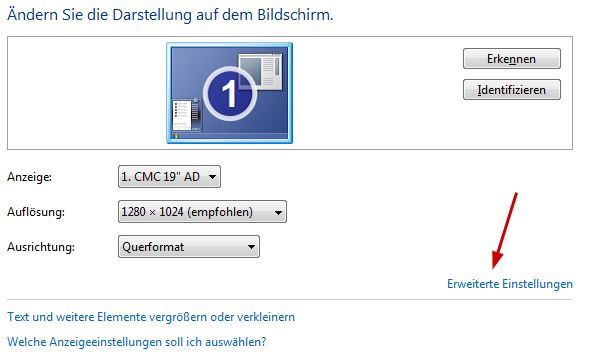
Das geht unter win7 wie folgt:
- Windows -Start -> Systemsteuerung.
- unter "Anzeige" -> Bildschirmeinstellung anpassen.
- dort "Erweiterte Einstellungen".
Bild

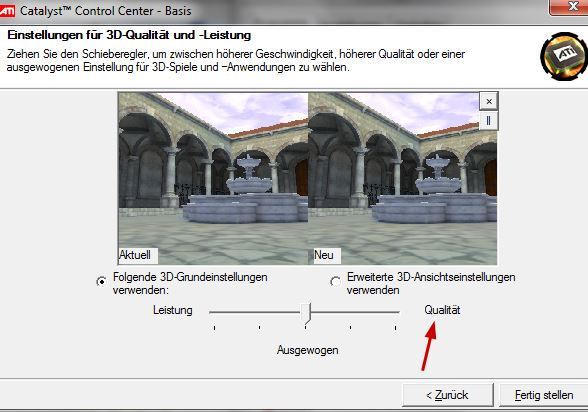
- dann Catalyst Control Center und die Schaltfläche anklicken.
Bild

- Sie können dort unter "Basis" -> "Kurzeinstellungen" die "3D-Qualität" einstellen.
Vielleicht bringt es was, wenn Sie da auf max. Qualität gehen.
Bild

Oder irgendeine andere Einstellung bringt eine Lösung. Ich kann es Ihnen leider nicht sagen.

mfg

von Korf » 28.01.2014, 19:01

Sehr geehrte Herr Scheider,
so wie Sie es Schreiben, ist es! Es geht außerdem noch der Querschnitt-Modus nicht. Ansonsten nichts. Wie sagten, läuft es auch mit Version WinTrack 11,0 nicht!
Mit freundlichen Grüßen
W. Korf

von IB Schneider » 28.01.2014, 17:52

Hallo Hr. Korf,

in Ihrem Beitrag vom 27.01.2014, 17:00 sagten Sie, dass gerade dies nicht geht.
Also, noch einmal zusammengefasst:
Aufruf der 3D-Ansicht mit Menü Ansicht | 3D-Ansicht |...
- ... Schnellansicht geht.
- ... Komplett anzeigen geht nicht.
Korrekt?

Was ist mit den anderen Modi?
Anlagenrohbau?

mfg

von Korf » 28.01.2014, 15:00

Wintrack 11 installiert und mit diesen Optionen
http://aischa.bplaced.net/wintrack/optionen.jpg

erscheint jenes:
http://aischa.bplaced.net/wintrack/3d-ansicht.jpg

An diesem Punkt war ich aber auch mit Wintrack 10 schon.

von IB Schneider » 28.01.2014, 07:41

Sehr geehrter Hr. Korf,

mit hoher Wahrscheinlichkeit nicht.
Das Problem liegt ja am Treiber/Grafikkarte.

Sie können allerdings die Testversion V11 mal runterladen und probieren. Wenn es damit geht, geht es auch mit der Vollversion.

mfg

von Korf » 27.01.2014, 19:25

Sehr geehrter Herr Schneider,
„bo man eh!“
Das ist aber aufwendig!
Wenn nun die neueste Version gekauft wird, WinTrack 11,0, ist dann der „Spuk“ vorbei?
Mit freundlichen Grüßen
W. Korf

von IB Schneider » 27.01.2014, 19:14

Hallo Hr. Korf,

verbogen ist da nichts.
Man könnte jetzt halt versuchen herauszufinden, welches Gleis/Symbol den Abbruch der 3D-Ansicht verursacht. Evtl. lässt sich das Problem mit dem Treiber dann umgehen.

Dazu müßten Sie im nicht funktionierenden Plan das Gleis/Symbol "einkreisen".
Folgende Vorgehensweise würde ich empfehlen:
- alle Ebenen einblenden.
- immer wieder Teile des Planes löschen und zwischenspeichern unter anderem Namen. Der Inhalt des Planes wird so immer weniger.
- Wenn es dann mal funktioniert, die letzte nicht funktionierende Speicherung hernehmen und weniger löschen.

So lange bis Sie schließlich wissen, ohne welches Gleis/Symbol es funktioniert.

mfg

Arbeit mit WinTrack

von Korf » 27.01.2014, 18:58

Sehr geehrter Herr Schneider,

Zitat:
Versuchen Sie zunächst mal folgendes:
öffnen Sie einen neuen, leeren Plan und fügen dort ein Gleis ein.
Wird davon die 3D-Ansicht angezeigt?
Zitat Ende.

Ihren obigen Vorschlag habe ich ausgeführt. Das funktioniert!
Wie geht es jetzt weiter? Ich bin gespannt, was im Programm "verbogen" ist

Mit freundlichen Grüßen

W. Korf

von IB Schneider » 27.01.2014, 17:29

Hallo Hr. Korf,

also, wenn Sie jetzt gar keine 3D-Ansicht mehr erhalten, müssen wir zurück auf Anfang.
Grundsätzlich wird es wohl so sein, dass die Basis allen Übels die Grafikkarte/Treiber sein wird.
Evtl. lässt sich aber das Problem umgehen, wenn das Gleis/Symbol gefunden wird, welches den Fehler auslöst.

Versuchen Sie zunächst mal folgendes:
öffnen Sie einen neuen, leeren Plan und fügen dort ein Gleis ein.
Wird davon die 3D-Ansicht angezeigt?

mfg

Arbeit mit WinTrack

von Korf » 27.01.2014, 17:00

Sehr geehrter Herr Schneider,
nein, es wird versucht, die 3D-Ansicht zu öffnen. Der Versuch wird auch gestartet (Geländeform berechnen) der Balken wird breiter oder länger, das Fenster geht zu und jetzt (neuerdings) erscheint die Fotoansicht des Gleisbildes. Wird auf OK geklickt, wird das Fenster geschlossen. Ein neues, leeres, Fenster geht auf in diesem läuft ein „Zähler“ bis 100%. Danach bricht alles ab und das eigentliche Gleisbild ist wieder zu sehen.

von IB Schneider » 27.01.2014, 14:51

Hallo Hr. Korf,

ich verstehe das jetzt so, dass die 3D-Ansicht erscheint, wenn sie wie folgt aufgerufen wird:
Menü Ansicht | 3D- Ansicht | Schnellansicht.
Korrekt?

mfg

von Korf » 27.01.2014, 13:13

Korf hat geschrieben:Hallo,

dann bekomme ich zumindest eine Anzeige.
(Ich habe allerdings den Fehler gemacht NUR diese Optionen einzuschalten weil ich mich verlesen habe)
Wenn ich alles ausschalte funktioniert die 3D-Ansicht auch.

Toll, wenn ich alles einschalte auch, sieht aber dann immer noch unschön aus. Ich versuche gleich mal ein paar Screenshots zu machen.
nach der Neuinstallation ist es jetzt wieder so, dass die 3D-Ansicht startet, dann aber abbricht und zu dem eigentlichen Programm, WinTrack 10,0 zurückkehrt.
Gleiches mit den von Ihnen vorgeschlagenen Einstellungen.

von IB Schneider » 27.01.2014, 10:25

IB Schneider hat geschrieben:Hallo Hr. Korf,

probieren SIe mal folgendes:
Gehen Sie ins Menu Optionen | Bildschirm | 3D-Ansicht.
Deaktivieren Sie diese Optionen:
- Hohe Geländedetailierung,
- Texturen und Schwellen anzeigen,
- 3D-Texte anzeigen.

Gibt es eine Änderung?

mfg
Hallo Hr. Korf,

wie war das jetzt mit diesen Optionen?
Am 20.1. hatten Sie geschrieben, dass mit bestimmten Einstellungen eine 3D-Ansicht sichtbar sei.

mfg

Nach oben